
ShareX: công cụ chụp màn hình miễn phí, mạnh hơn Snipping Tool
Chụp một góc màn hình, khoanh đỏ chỗ bị lỗi, làm mờ số điện thoại rồi có ngay đường link để gửi đồng nghiệp — tất cả chỉ sau một phím tắt, không phải mở ba bốn ứng dụng và không tốn đồng nào.
Đó là việc mà ShareX làm được. Đây là phần mềm chụp màn hình, quay màn hình và chia sẻ tệp miễn phí, mã nguồn mở, chạy trên Windows. Theo trang chủ dự án, ShareX đã có hơn 18 năm phát triển và hơn 33 triệu lượt tải trên toàn thế giới; kho mã trên GitHub có khoảng 40.000 sao (tính đến ngày 12/10/2026).
Gom nhiều việc vào một ứng dụng
Khác với Snipping Tool có sẵn trong Windows, ShareX gộp cả chuỗi công việc vào một chỗ: chụp, chỉnh sửa, lưu, tải lên mạng và lấy link. Nhóm phát triển nhấn mạnh ứng dụng không có quảng cáo và không bắt tạo tài khoản. Giao diện có sẵn tiếng Việt.
Phiên bản mới nhất là 21.0.0, phát hành ngày 3/7/2026, bổ sung công cụ xoá phông nền ảnh, công cụ so sánh hai ảnh và nhiều cải tiến cho trình chỉnh ảnh. Dự án vẫn được cập nhật đều đặn, lần gần nhất là ngày 11/10/2026.
Chụp kiểu gì cũng được, sửa ngay tại chỗ
ShareX có nhiều cách chụp: toàn màn hình, cửa sổ đang mở, một vùng tự chọn, hay chụp cuộn — tức chụp trọn một trang dài phải cuộn mới xem hết, như trang web hoặc đoạn hội thoại. Ngoài ảnh tĩnh, ứng dụng còn quay video màn hình hoặc quay thành ảnh động GIF, tiện để gửi một thao tác ngắn cho người khác xem.
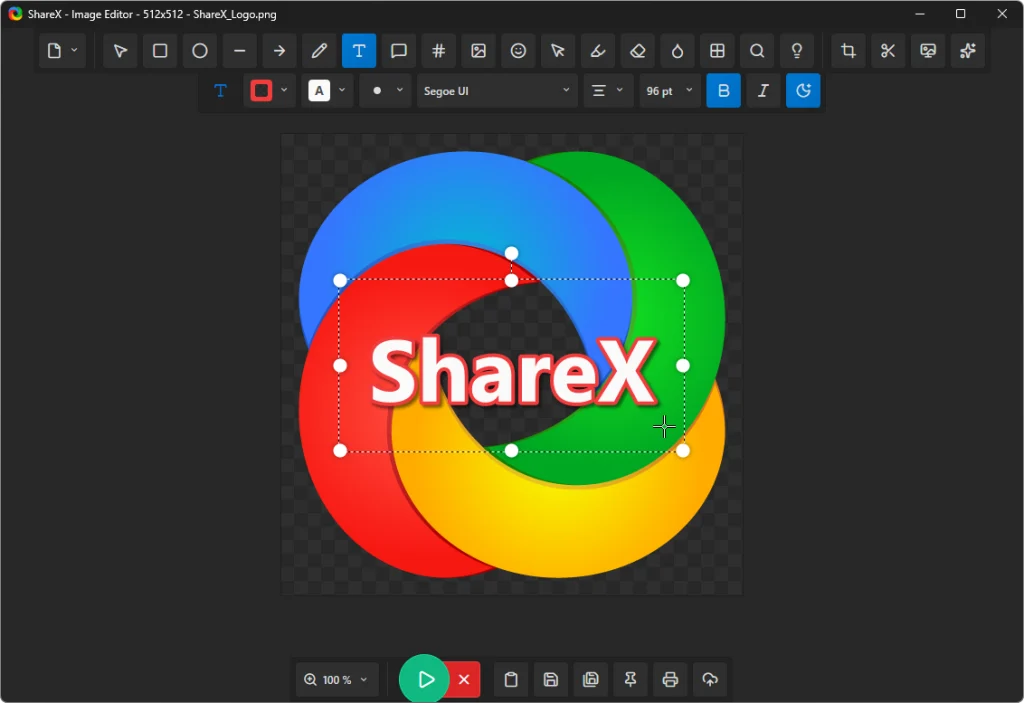
Ngay khi chọn vùng chụp, bạn có thể vẽ khung, mũi tên, chèn chữ, bong bóng thoại, đánh số thứ tự từng bước hay tô sáng một chi tiết. Thông tin nhạy cảm như số tài khoản, email có thể làm mờ hoặc làm vỡ hạt (pixelate) trước khi chia sẻ. Trình chỉnh ảnh đi kèm cho phép cắt ảnh, phóng to một vùng, làm nổi bật chỗ cần chú ý rồi sao chép, lưu hoặc tải lên luôn mà không phải chuyển sang phần mềm khác.
Một phím tắt, cả chuỗi thao tác
Điểm khiến ShareX được lập trình viên, nhân viên hỗ trợ kỹ thuật hay người viết tài liệu ưa chuộng là hệ thống quy trình tự động (workflow). Bạn gán phím tắt cho từng kiểu chụp và chọn việc gì diễn ra sau đó. Ví dụ: chụp một vùng, chú thích, lưu vào máy, tải lên kho lưu trữ, rút gọn link rồi chép link vào bộ nhớ tạm, tất cả chỉ với một lần bấm. Trang TechRadar đánh giá đây là một cách tiết kiệm thời gian tuyệt vời.
ShareX tải được ảnh, văn bản, tệp và thư mục lên nhiều dịch vụ khác nhau. Người rành kỹ thuật có thể tự thêm dịch vụ riêng, hoặc đẩy tệp lên các kho lưu trữ đám mây như Amazon S3, Google Cloud Storage, Cloudflare R2.
Ngoài ra còn một loạt tiện ích nhỏ dùng hằng ngày:
- Nhận dạng chữ (OCR): biến chữ trong ảnh thành văn bản copy được, ví dụ lấy lại đoạn chữ trong một ảnh chụp hoá đơn.
- Đọc mã QR, chọn màu trên màn hình, thước đo và ghim một ảnh nổi trên màn hình để vừa xem vừa làm.
- Xử lý ảnh, video: đổi kích thước, chuyển định dạng, đóng dấu ảnh, ghép ảnh, cắt video, tạo GIF.
Cài đặt và dùng thử
ShareX chỉ có bản cho Windows. Từ phiên bản 18.0.0, ứng dụng chuyển sang nền tảng .NET 9.0 nên cần Windows 10 64-bit trở lên; Windows 7 không còn được hỗ trợ. Bù lại, bạn không phải cài .NET riêng, nhưng bộ cài nặng khoảng 100 MB.
Có thể tải ShareX từ trang chủ getsharex.com, mục Releases trên GitHub, Microsoft Store hoặc Steam. Ngoài bản cài đặt thông thường còn có bản portable — giải nén là chạy, không cần cài. Nhóm phát triển khuyên chỉ tải từ các link chính thức để đảm bảo an toàn.
Những điều cần biết trước khi dùng
- Giấy phép: ShareX phát hành theo giấy phép GPL-3.0, miễn phí hoàn toàn và công khai mã nguồn.
- Dữ liệu: theo chính sách quyền riêng tư, ứng dụng không thu thập dữ liệu nào của người dùng. Tệp chỉ được gửi tới dịch vụ bên thứ ba mà bạn tự chọn và thiết lập; ứng dụng chỉ kết nối GitHub để kiểm tra bản cập nhật. Vì vậy hãy xem kỹ nơi ảnh sẽ được tải lên trước khi bật tính năng tự động chia sẻ.
- Xử lý trên máy: OCR dùng bộ nhận dạng có sẵn của Windows, công cụ xoá nền chạy mô hình AI ngay trên máy tính nên ảnh không bị gửi đi. Tuy nhiên công cụ xoá nền không kèm sẵn mô hình, bạn phải tự tải tệp mô hình (.onnx) về. Mô hình do bên thứ ba cung cấp và có giấy phép riêng, cần kiểm tra trước khi dùng ảnh cho mục đích thương mại.
- Giao diện: TechRadar nhận xét cửa sổ chính khá chật chội, kém bắt mắt, và việc thiết lập quy trình tự động có thể khiến người mới thấy ngợp. Cách dùng hiệu quả nhất là học vài phím tắt rồi để ShareX chạy ngầm.
Nguồn: ShareX/ShareX trên GitHub, trang chủ ShareX, TechRadar